
Juega con tu PS5 fuera de casa
Orbit Play puede llegar a tu PS5 desde cualquier lugar con conexión a internet: casa de un amigo, un hotel o el punto de acceso de tu móvil. Lo activas una vez en casa y, después, Start playing funciona igual fuera de casa, con el emparejamiento, los ajustes de imagen y los controles que ya tienes. Un equipo que nunca ha estado en casa puede configurarse desde cualquier lugar con un código de la PS5.
Los botones y textos de la app y de la PS5 están en inglés, así que esta guía los muestra tal como aparecen.
Cómo funciona
Orbit Play usa Orbit Link, que viene integrado en el helper de Orbit Play de
tu PS5 y en la app de escritorio. Tu equipo y tu PS5 se conectan directamente
entre sí, cifrados de extremo a extremo, a través de los routers de las dos
casas. El servidor de Orbit Play (link.orbitplay.dev) solo los presenta; tu
partida nunca pasa por él. No hay que crear ninguna cuenta ni abrir puertos en el
router.
Actívalo en casa
- En casa, con tu equipo en la misma red que la PS5, conecta y empareja como siempre (primeros pasos, en inglés).
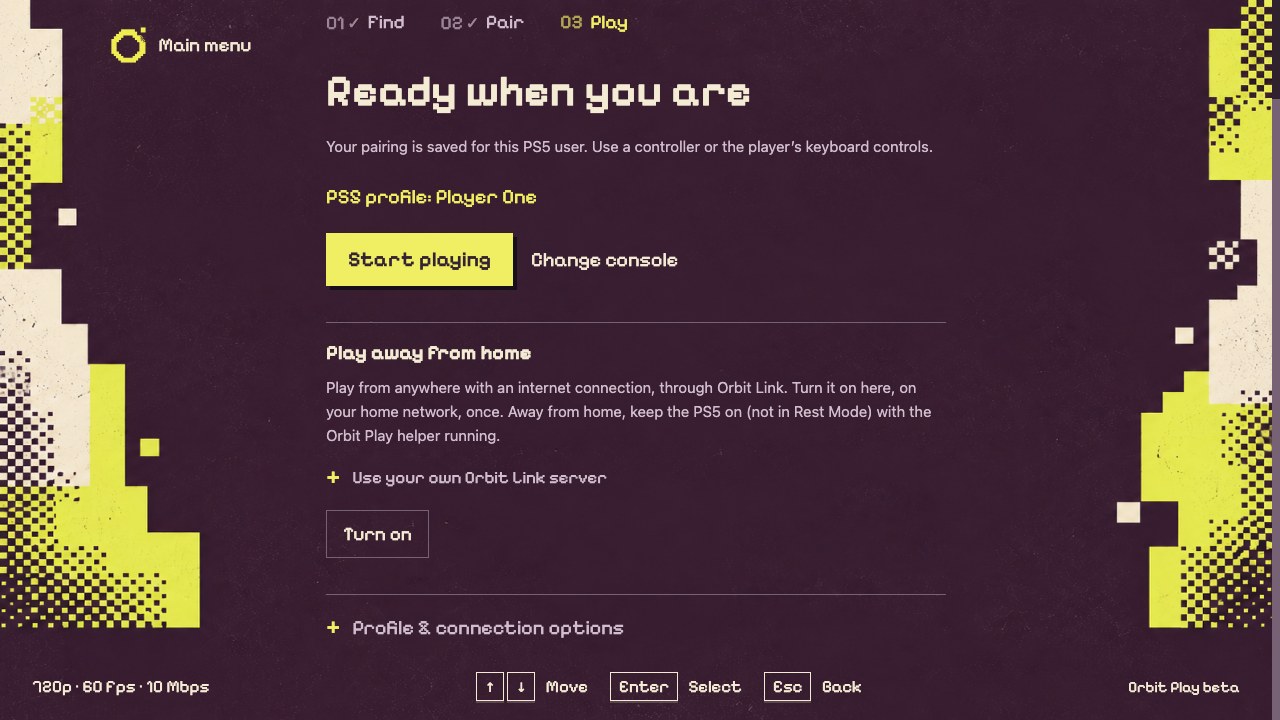
- Abre Console setup. En Play away from home, elige Turn on.
- Orbit Play lo configura en la PS5, añade tu equipo y los conecta. La PS5 muestra una notificación cuando está conectada.
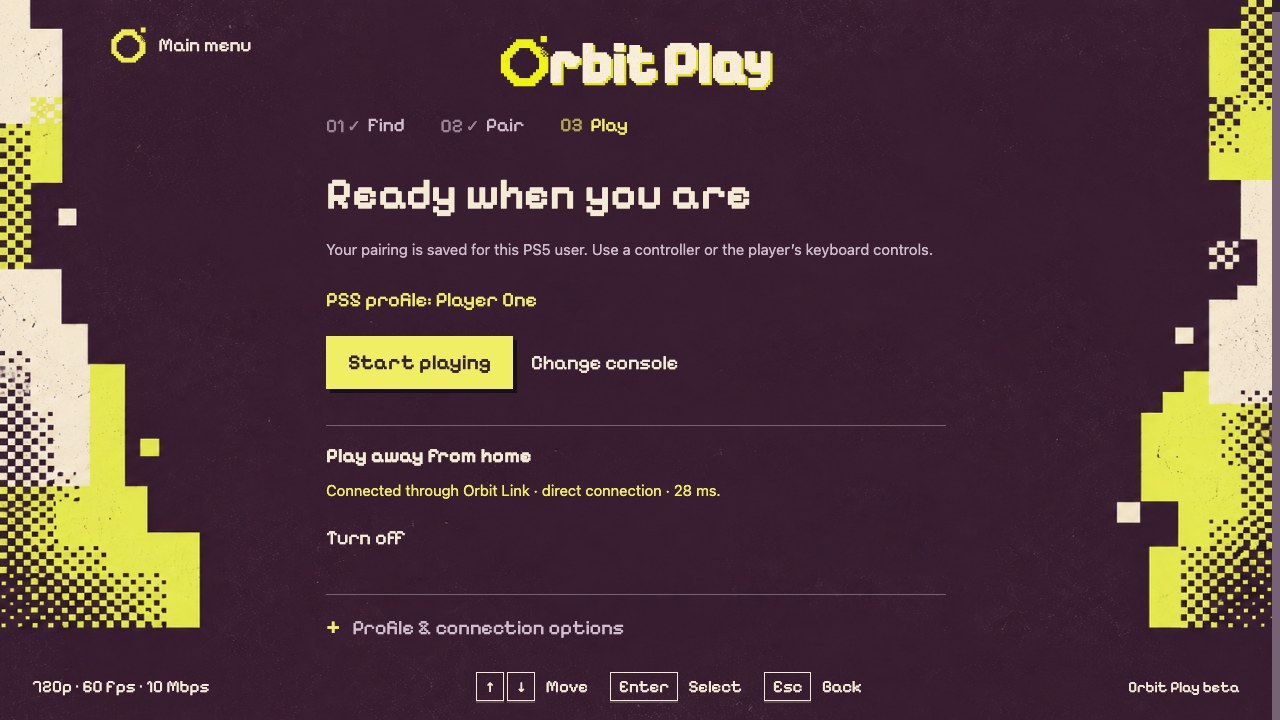
Cuando está activado, la sección muestra cómo llega tu equipo a la PS5, por ejemplo direct connection · 28 ms.
Para usar tu propio servidor en lugar del de Orbit Play, abre Use your own Orbit Link server antes de elegir Turn on y escribe su dirección en Server address y, si tu servidor da códigos para dispositivos nuevos, un código de su panel en Code from your server. Consulta usar tu propio servidor.
Configurarlo desde cualquier lugar
Un equipo que no está en la red de tu casa puede configurarse con un código de la PS5, si alguien en casa puede usar la consola:
- En la PS5, abre el icono de Orbit Play en la fila Media de la pantalla de inicio, elige Play away from home y después Get a code. La PS5 muestra un away code y su código de confianza. El away code sirve una sola vez, durante 30 minutos. Al pedir un código también se activa jugar fuera de casa en la PS5.
- En Orbit Play, en tu equipo, abre Console setup y después Not at home? Set up from anywhere. Escribe el away code y el código de confianza, y elige Connect through Orbit Link.
- Orbit Play se une a la red de la PS5, confía en ella y aprende su dirección de casa. Empareja y juega como siempre: el emparejamiento también funciona fuera de casa.
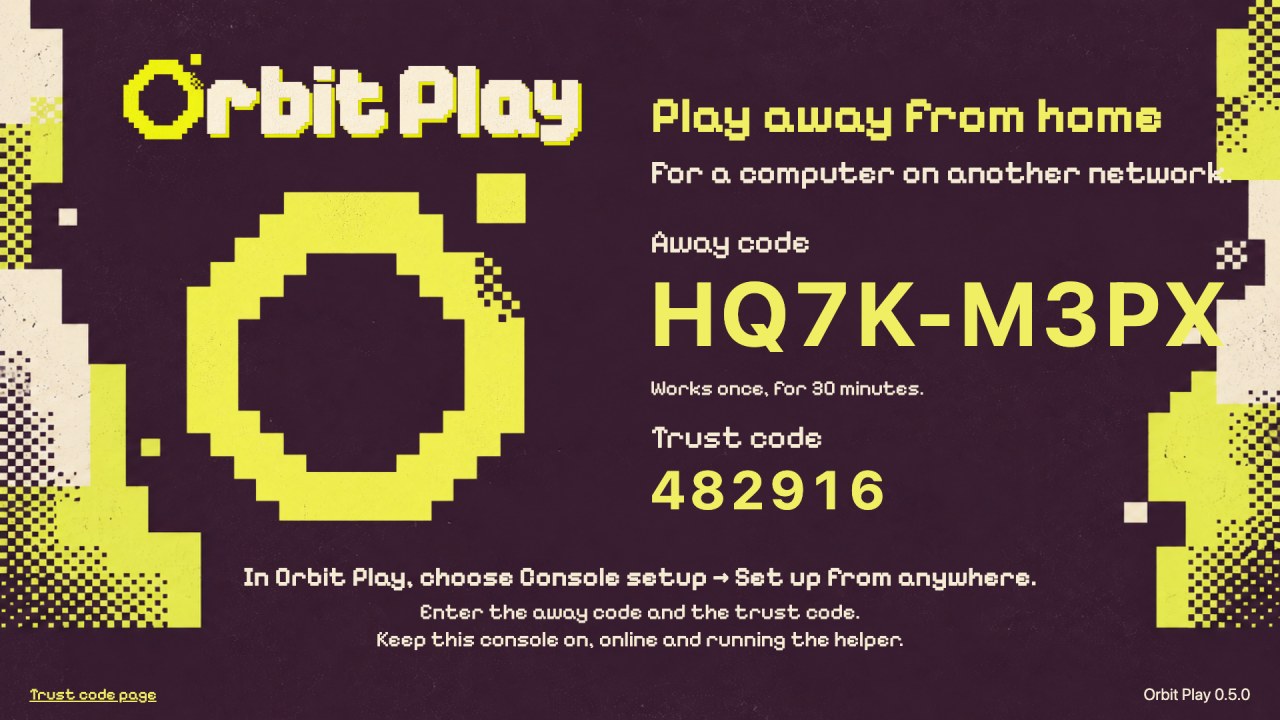
Códigos de ejemplo. Usa los que muestra tu PS5.
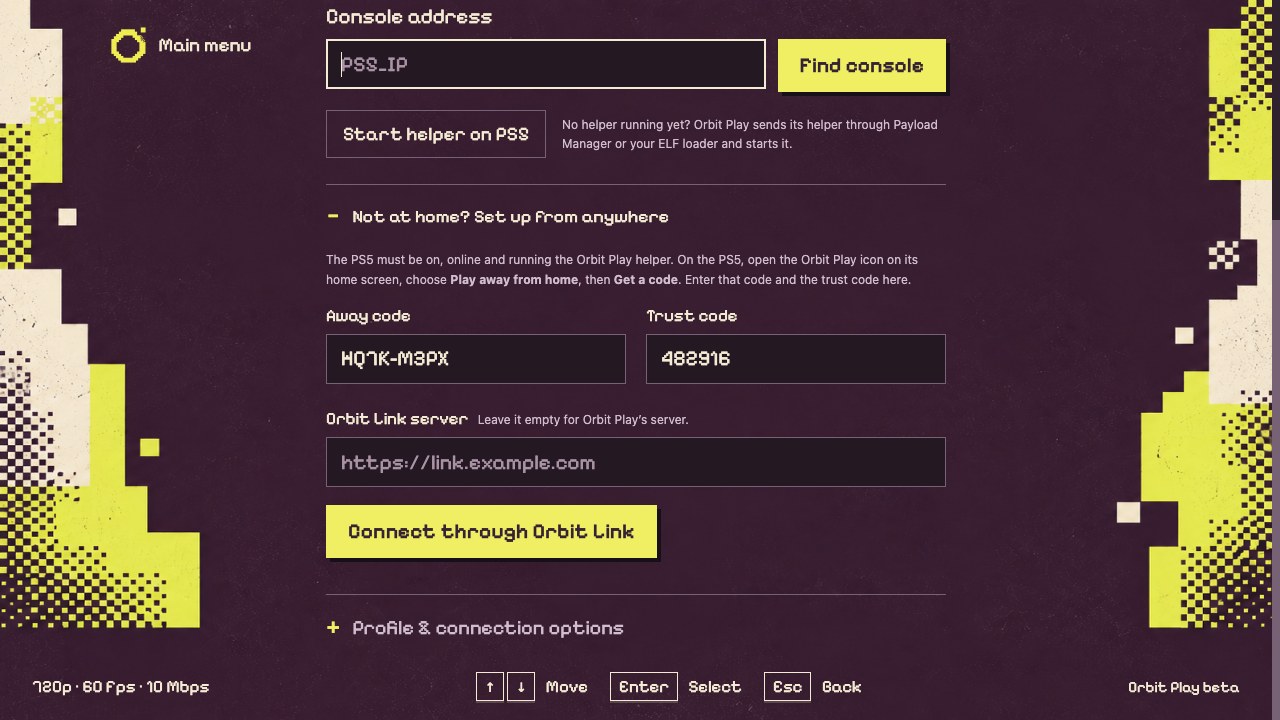
Con tu propio servidor, la página de la PS5 usa el servidor con el que está configurada la PS5; escribe la dirección de ese mismo servidor en Orbit Link server.
Jugar fuera de casa
Abre Orbit Play y elige Start playing, o Find console con la dirección habitual de tu PS5. Cuando la dirección de casa no responde, Orbit Play se conecta por internet; el menú principal muestra Away from home.
Antes de salir, asegúrate de que la PS5 queda lista:
- Encendida, no en modo de reposo, y conectada a internet.
- Con el jailbreak cargado y el helper de Orbit Play en marcha. El inicio automático de Payload Manager inicia el helper cada vez que se carga el jailbreak. Si la PS5 se reinicia del todo (un corte de luz, una actualización), hay que volver a cargar el jailbreak en la consola, y eso no se puede hacer desde fuera.
- El helper puede reiniciarse mientras estás fuera: tu equipo conserva el acceso.
Imagen y datos
La velocidad de subida de internet de tu casa es la que lleva la imagen, y la distancia añade retraso. Pulsa F en el reproductor para ver la pérdida de paquetes: la parte de la imagen que se pierde por el camino en los últimos dos segundos, más o menos. Si la imagen va a tirones o la pérdida de paquetes no baja de cero, reduce el bitrate en Playback. Con los 10 Mbps predeterminados, una hora de juego usa hasta unos 4,5 GB, algo a tener en cuenta con el punto de acceso de un móvil o una conexión con datos limitados.
Cuando no conecta
Algunos routers dan un puerto distinto a cada conexión, como suelen hacer los puntos de acceso de los móviles. Orbit Play prueba entonces muchos puertos a la vez durante unos segundos; en nuestras pruebas funcionó con la PS5 conectada al punto de acceso de un móvil. Conectar puede tardar hasta medio minuto. Algunas redes siguen bloqueando las conexiones directas entre dispositivos, como algunas redes de hoteles, centros de estudio y oficinas, sobre todo cuando los dos lados son estrictos. El servidor de Orbit Play no retransmite la imagen, así que Orbit Play muestra “Orbit Link sees your PS5 but could not connect to it directly.” Prueba con otra red o con el punto de acceso de tu móvil, o activa UPnP en el router de casa, que ayuda en la mayoría de las conexiones. Estamos trabajando para mejorarlo. Consulta la solución de problemas (en inglés).
Desactivarlo
En casa, elige Turn off en Play away from home. Así se desactiva para la PS5 y para tu equipo, y tu equipo deja de tener acceso desde fuera. Fuera de casa, Turn off solo quita tu equipo. Forget saved connections también quita tu equipo.
Privacidad y seguridad
- Tu partida va cifrada de extremo a extremo y directamente entre tus dispositivos.
- El servidor de Orbit Play conoce los nombres de tus dispositivos, sus direcciones públicas de internet y de la red local, y cómo se conectan entre sí, para poder presentarlos. No se envía nada sobre tus juegos ni tu cuenta de la PS5.
- Solo los dispositivos que añade tu PS5 pueden unirse a su red. El acceso de tu equipo desde fuera de casa solo funciona a través de su conexión para jugar fuera de casa, nunca desde la red de tu casa.
Usar tu propio servidor
El servidor de Orbit Link es de código abierto y está en el archivo de código
fuente de cada versión
(la carpeta link/). Funciona en cualquier máquina con Docker y un puerto UDP
abierto, y se puede configurar para retransmitir la imagen cuando no es posible
una conexión directa. Su README (en inglés) explica cómo instalarlo.